

Organizzare gli appuntamenti dello studio può diventare complicato quando si gestiscono diverse piattaforme digitali. Per Fisioterapisti e Osteopati dell’Europa Centrale che desiderano migliorare la comunicazione con i pazienti, integrare Google Calendar con KinBu rappresenta una soluzione pratica e sicura. La sincronizzazione dell’account Google è generalmente attiva automaticamente su Android e iOS dopo aver aggiunto il proprio account. Scoprirete come configurare correttamente ogni passaggio per ottimizzare flussi di lavoro e riservatezza.
Indice
- Passo 1: Configura l’account Google per consentire l’integrazione
- Passo 2: Accedi alle impostazioni di KinBu relative al calendario
- Passo 3: Autorizza KinBu a collegarsi al tuo Google Calendar
- Passo 4: Seleziona i calendari da sincronizzare per le tue visite
- Passo 5: Verifica la corretta sincronizzazione su KinBu
Riepilogo Veloce
| Punto Chiave | Spiegazione |
|---|---|
| 1. Configurare l’account Google | Aprire le impostazioni dell’account e abilitare la sincronizzazione del calendario per permettere l’integrazione. |
| 2. Accedere a KinBu | Effettuare l’accesso e selezionare le impostazioni del calendario per attivare la sincronizzazione con Google Calendar. |
| 3. Autorizzare KinBu | Cliccare su “Connetti Google Calendar” e rivedere le autorizzazioni richieste per garantire la sicurezza. |
| 4. Selezionare i calendari | Scegliere solo i calendari professionali da sincronizzare per mantenere la riservatezza dei dati. |
| 5. Verificare la sincronizzazione | Controllare eventuali discrepanze tra gli appuntamenti su KinBu e Google Calendar per garantire un corretto allineamento. |
Passo 1: Configura l’account Google per consentire l’integrazione
Per un’integrazione fluida tra Google Calendar e KinBu, è necessario configurare correttamente il proprio account Google. Questo processo vi permetterà di sincronizzare facilmente i vostri appuntamenti e ottimizzare la gestione del vostro studio professionale.
Inizierete aprendo le impostazioni del vostro account Google e verificando alcune configurazioni essenziali. Ecco i passaggi specifici da seguire:
- Accedere alle impostazioni di Google Calendar
- Selezionare l’opzione di sincronizzazione esterna
- Autorizzare l’accesso per applicazioni di terze parti
La procedura richiede alcuni passaggi precisi. Sincronizzazione dell’account Google prevede innanzitutto di assicurarsi che la sincronizzazione del calendario sia completamente attiva. Su dispositivi mobili Android e iOS, questa impostazione è generalmente predisposta automaticamente dopo aver collegato l’account.
Per procedere, dovrete:
- Aprire Google Calendar
- Accedere alle impostazioni account
- Verificare le autorizzazioni per app esterne
- Selezionare Consenti integrazione
- Confermare le impostazioni di sincronizzazione
L’integrazione richiede permessi specifici per garantire la sicurezza dei vostri dati personali e dei pazienti.
Assicuratevi di scegliere con attenzione quali calendari sincronizzare, selezionando solo quelli strettamente professionali per mantenere la massima riservatezza.
Consiglio professionale: Eseguite sempre un backup del calendario prima di avviare qualsiasi procedura di integrazione per preservare i vostri dati storici.
Passo 2: Accedi alle impostazioni di KinBu relative al calendario
Dopo aver configurato il tuo account Google, il passaggio successivo è accedere alle impostazioni del calendario all’interno di KinBu. Questa fase è cruciale per garantire una sincronizzazione perfetta e un flusso di lavoro efficiente nel tuo studio professionale.
Per iniziare, dovrete navigare attraverso l’interfaccia di KinBu e individuare le impostazioni specifiche del calendario. Funzionalità di gestione calendario vi permetteranno di personalizzare completamente la vostra esperienza di pianificazione.
Ecco i passaggi dettagliati:
- Effettuare l’accesso al proprio account KinBu
- Selezionare la sezione Impostazioni calendario
- Verificare le opzioni di sincronizzazione esterna
- Selezionare Google Calendar dalle integrazioni disponibili
- Controllare le autorizzazioni di sincronizzazione
- Impostare i permessi per la bidirezionalità
- Definire gli intervalli di aggiornamento
Le impostazioni del calendario determineranno l’efficacia della vostra gestione degli appuntamenti.
Assicuratevi di prestare particolare attenzione alle opzioni di condivisione e riservatezza durante la configurazione, selezionando accuratamente quali informazioni verranno sincronizzate tra KinBu e Google Calendar.
Ecco una panoramica delle differenze tra la sincronizzazione unidirezionale e bidirezionale:
| Tipo di sincronizzazione | Caratteristica principale | Quando utilizzarla |
|---|---|---|
| Unidirezionale | Trasferisce dati solo da Google a KinBu | Se si vuole evitare modifiche accidentali in Google Calendar |
| Bidirezionale | Aggiorna dati in entrambe le piattaforme | Ideale per studio con gestione collaborativa degli appuntamenti |
Consiglio professionale: Eseguite un test di sincronizzazione con alcuni appuntamenti di prova per verificare che tutti i dettagli vengano trasferiti correttamente.
Passo 3: Autorizza KinBu a collegarsi al tuo Google Calendar
Ora siete pronti per il passaggio cruciale di autorizzare KinBu a connettersi con il vostro Google Calendar, garantendo una sincronizzazione sicura e trasparente dei vostri appuntamenti professionali.

L’autorizzazione richiede alcuni passaggi precisi per stabilire una connessione protetta. Sincronizzazione Google Calendar vi guiderà attraverso il processo di integrazione.
Ecco i passaggi specifici da seguire:
- Fare clic sul pulsante Connetti Google Calendar
- Scegliere l’account Google da utilizzare
- Rivedere attentamente le autorizzazioni richieste
- Confermare l’accesso
- Verificare la correttezza dell’email selezionata
- Controllare le autorizzazioni concesse
- Prestare attenzione ai dettagli di condivisione
L’autorizzazione determina l’ambito di accesso e sincronizzazione tra KinBu e Google Calendar.
Durante questo processo, avrete la possibilità di definire precisamente quali informazioni verranno condivise e sincronizzate, garantendo la massima riservatezza dei dati dei vostri pazienti.
Consiglio professionale: Leggere attentamente le autorizzazioni e selezionare solo i permessi strettamente necessari per la sincronizzazione degli appuntamenti.
Passo 4: Seleziona i calendari da sincronizzare per le tue visite
Questo passaggio cruciale vi permetterà di definire con precisione quali calendari Google verranno sincronizzati con KinBu, garantendo la massima efficienza e riservatezza nel vostro studio professionale.
La selezione accurata dei calendari è fondamentale per mantenere un flusso di lavoro organizzato. Calendarizzazione Online offre strategie per gestire efficacemente i vostri appuntamenti.
Passaggi per selezionare i calendari:
- Individuare i calendari professionali
- Escludere calendari personali
- Verificare i permessi di ogni calendario
- Selezionare solo calendari pertinenti
- Distinguere tra calendario personale e professionale
- Controllare la visibilità degli appuntamenti
- Impostare filtri di sincronizzazione
La scelta dei calendari determinerà la qualità della vostra gestione degli appuntamenti.
Prestate particolare attenzione a non sincronizzare calendari contenenti informazioni personali o non attinenti alla vostra attività professionale, al fine di mantenere la massima riservatezza.
Consiglio professionale: Create un calendario Google dedicato esclusivamente agli appuntamenti professionali per una sincronizzazione più pulita e organizzata.
Passo 5: Verifica la corretta sincronizzazione su KinBu
Ora è giunto il momento di confermare che la sincronizzazione tra KinBu e Google Calendar funzioni perfettamente, garantendo la gestione efficiente dei vostri appuntamenti professionali.
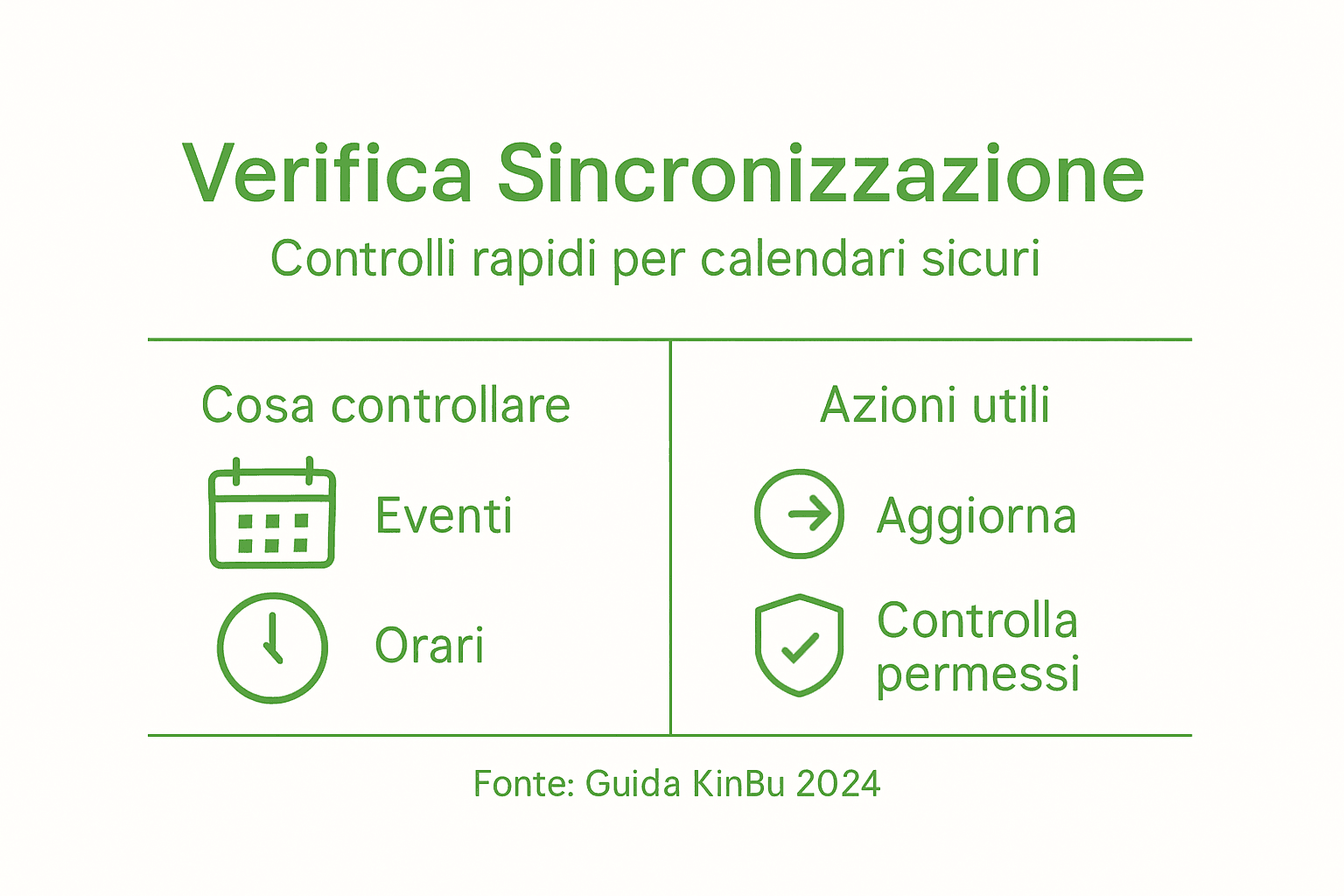
Problemi di sincronizzazione calendario possono verificarsi, ma con questi semplici passaggi potrete assicurarvi che tutto sia correttamente integrato.
Ecco come verificare la sincronizzazione:
- Controllare gli appuntamenti su entrambe le piattaforme
- Confrontare data e orari
- Verificare i dettagli degli appuntamenti
- Confermare la coerenza delle informazioni
- Controllare gli appuntamenti in entrambi i calendari
- Identificare eventuali discrepanze
- Testare la sincronizzazione con alcuni appuntamenti campione
Una sincronizzazione precisa è essenziale per evitare confusioni e doppi appuntamenti.
Nel caso riscontriate differenze, è importante ricontrollare le autorizzazioni e le impostazioni di sincronizzazione, assicurandovi di avere una connessione internet stabile.
Di seguito una sintesi rapida dei principali controlli post-sincronizzazione:
| Controllo da effettuare | Scopo | Azione correttiva suggerita |
|---|---|---|
| Verifica appuntamenti doppi | Evitare sovrapposizioni | Eliminare voci duplicate manualmente |
| Controllo dettagli orari | Assicurare precisione | Correggere direttamente su KinBu |
| Consulto autorizzazioni | Garantire la privacy | Aggiornare le impostazioni su Google |
Consiglio professionale: Eseguite un test mensile di sincronizzazione per mantenere sempre allineati i vostri calendari.
Gestisci i tuoi appuntamenti in modo sicuro e senza stress con KinBu
Integrare il Calendario Google in KinBu rappresenta una svolta per i professionisti sanitari che desiderano sincronizzare appuntamenti in modo semplice e rispettoso della privacy. Se hai seguito i passaggi per configurare correttamente l’account Google e autorizzare KinBu, sai quanto sia importante mantenere controllo, riservatezza e precisione nella gestione delle tue visite. KinBu ti offre proprio questo: una piattaforma progettata per eliminare il rischio di doppie prenotazioni e migliorare la comunicazione con i pazienti, grazie a funzionalità come la gestione disponibilità in tempo reale e i promemoria automatici via SMS.
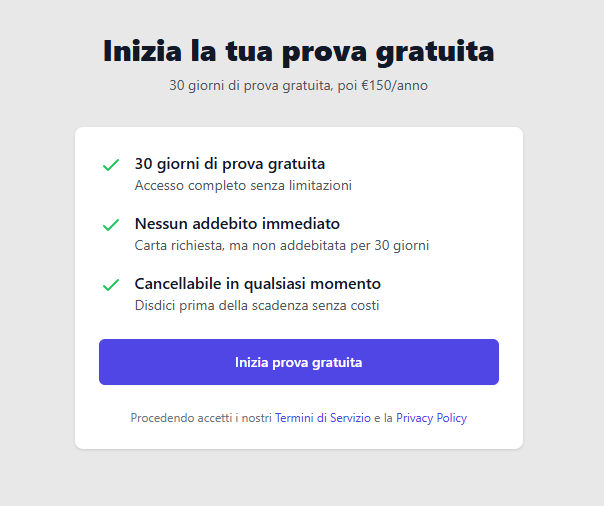
Non lasciare che complicazioni tecniche rallentino il tuo lavoro. Prova subito KinBu e scopri come trasformare la tua agenda in uno strumento efficace e sicuro. Approfitta della prova gratuita e inizia a sincronizzare con facilità i tuoi calendari visitando Iscriviti ora. Per maggiori dettagli su come ottenere il massimo dalla sincronizzazione consulta anche la nostra guida completa sulle funzionalità di gestione calendario e resta aggiornato sulle migliori pratiche di calendarizzazione online per studi sanitari.
Domande Frequenti
Come posso configurare il mio account Google per l’integrazione con KinBu?
Per configurare il tuo account Google, accedi alle impostazioni di Google Calendar, seleziona l’opzione di sincronizzazione esterna e autorizza l’accesso per applicazioni di terze parti. Segui attentamente i passaggi per garantire una corretta sincronizzazione degli appuntamenti.
Quali sono i passaggi per accedere alle impostazioni del calendario in KinBu?
Per accedere alle impostazioni del calendario in KinBu, effettua il login al tuo account, vai alla sezione Impostazioni calendario e verifica le opzioni di sincronizzazione esterna. Seleziona Google Calendar per iniziare il processo di integrazione.
Come autorizzo KinBu a collegarsi al mio Google Calendar?
Per autorizzare KinBu, clicca sul pulsante Connetti Google Calendar, scegli l’account Google da utilizzare e rivedi attentamente le autorizzazioni richieste. Conferma l’accesso per garantire la corretta integrazione e sincronizzazione degli appuntamenti.
Quali calendari dovrei sincronizzare per le mie visite professionali?
È importante sincronizzare solo i calendari professionali e escludere quelli personali. Seleziona attentamente i calendari pertinenti per mantenere la riservatezza e migliorare l’efficienza nella gestione degli appuntamenti.
Come posso verificare se la sincronizzazione tra KinBu e Google Calendar è corretta?
Per verificare la sincronizzazione, confronta gli appuntamenti su entrambe le piattaforme, controllando data e orari. Esegui un test con alcuni appuntamenti di prova per accertarti che tutti i dettagli siano trasferiti correttamente.
Quali sono le impostazioni di privacy che devo considerare durante l’integrazione?
Durante l’integrazione, controlla attentamente le opzioni di condivisione e riservatezza. Assicurati di autorizzare solo le informazioni strettamente necessarie per evitare la divulgazione di dati sensibili.
Raccomandazione
- Come sincronizzare Google Calendar e KinBu – KinBu Gestione Appuntamenti Terapisti
- Registrazioni lampo con Google Login per KinBu software gestionale per fisioterapisti – KinBu Gestione Appuntamenti Terapisti
- Roadmap – KinBu Gestione Appuntamenti Terapisti
- Blog – KinBu Gestione Appuntamenti Terapisti