

Gestire una pratica di fisioterapia o osteopatia in Europa Centrale richiede organizzazione, ma il calendario può diventare una fonte di stress se gli appuntamenti sfuggono di mano. Un sistema ben configurato riduce errori, dimenticanze e assenze dei pazienti, rendendo il lavoro quotidiano più fluido e prevedibile. Con strumenti che offrono funzioni come la sincronizzazione tra Google Calendar e altre piattaforme, ogni fase della gestione degli appuntamenti diventa più semplice e sicura.
Indice
- Passo 1: configura le impostazioni del calendario kinbu
- Passo 2: personalizza la disponibilità e le tipologie di appuntamento
- Passo 3: attiva i promemoria automatici per i pazienti
- Passo 4: integra google calendar e verifica la sincronizzazione
- Passo 5: monitora l’efficacia e regola le preferenze
Riepilogo Veloce
| Punto Chiave | Spiegazione |
|---|---|
| 1. Configura il calendario | Personalizza le impostazioni di KinBu per ridurre assenze e malintesi con i pazienti. |
| 2. Definisci tipi di appuntamento | Crea diverse tipologie di appuntamenti per facilitare la prenotazione e migliorare la partecipazione. |
| 3. Attiva promemoria automatici | Imposta promemoria SMS a 24 e 2 ore prima per ridurre notevolmente le assenze. |
| 4. Integra Google Calendar | Sincronizza KinBu con Google Calendar per avere un programma sempre aggiornato e coerente. |
| 5. Monitora e regola impostazioni | Analizza i dati e adatta le preferenze per ottimizzare i tassi di presenza e soddisfazione. |
Passo 1: Configura le impostazioni del calendario KinBu
Prima di iniziare a gestire gli appuntamenti su KinBu, dedica qualche minuto a configurare correttamente le impostazioni del calendario. Questo passaggio fondamentale ti permette di adattare la piattaforma alle tue esigenze specifiche come fisioterapista o osteopata, riducendo fin da subito il rischio di assenze e malintesi con i tuoi pazienti.
Accedi al tuo account KinBu e dirigiti nella sezione delle impostazioni del calendario. Qui troverai opzioni per personalizzare come la piattaforma gestisce i tuoi appuntamenti. Innanzitutto, seleziona il tuo calendario predefinito: questa sarà la base su cui KinBu sincronizzerà gli eventi. Se utilizzi Google Calendar, la sincronizzazione tra Google Calendar e KinBu ti consente di mantenere tutto collegato e aggiornato automaticamente. Puoi anche impostare la durata predefinita dei tuoi appuntamenti (30 minuti, 45 minuti, 1 ora, a seconda della tua pratica) e configurare le notifiche di avviso che desideri ricevere. Personalizza anche le diverse visualizzazioni del calendario disponibili, che ti permette di scegliere tra vista giornaliera, settimanale o mensile a seconda di come preferisci visualizzare il tuo programma.
Nella sezione delle notifiche, assicurati di attivare gli avvisi sia per i tuoi appuntamenti confermati che per i promemoria automatici. Questo garantisce che tu resti sempre informato sui tuoi impegni e che i pazienti ricevano gli SMS promemoria al momento giusto. Puoi inoltre impostare il fuso orario corretto e la lingua preferita, elemento particolarmente importante se lavori con pazienti in diverse regioni dell’Europa centrale.
Consiglio professionale: Imposta il promemoria automatico almeno 24 ore prima di ogni appuntamento per massimizzare i tassi di presentazione e ridurre significativamente le assenze nella tua agenda.
Passo 2: Personalizza la disponibilità e le tipologie di appuntamento
Ora che hai configurato le impostazioni di base, è il momento di definire come i tuoi pazienti potranno prenotare con te. Personalizzare la disponibilità e le tipologie di appuntamento è cruciale per ridurre le assenze, perché consente ai pazienti di scegliere esattamente quello che hanno bisogno e quando possono venire da te.
Accedi alla sezione delle tipologie di appuntamento in KinBu. Qui puoi creare diversi tipi di sedute in base ai trattamenti che offri: una seduta di valutazione iniziale, una visita di controllo, un trattamento specializzato, o qualsiasi altra categoria che caratterizza la tua pratica come fisioterapista o osteopata. Per ogni tipologia, potrai impostare la durata specifica, la modalità (in presenza, video consulenza, o telefonata), una descrizione dettagliata e persino il prezzo se offri servizi a pagamento. La possibilità di definire diversi tipi di appuntamento con modalità specifiche garantisce che i pazienti sappiano esattamente cosa aspettarsi quando prenotano.
Successivamente, configura la tua disponibilità in modo realistico. Imposta gli orari in cui accetti prenotazioni, i giorni della settimana operativi e gli eventuali periodi di chiusura. Qui puoi anche definire il buffer tra appuntamenti, ovvero lo spazio di tempo che desideri tra una seduta e l’altra per organizzarti, documentare il caso o semplicemente respirare. La configurazione del buffer tra appuntamenti è fondamentale per evitare di essere sovraccaricato e mantenere la qualità del servizio. Puoi anche scegliere se permettere ai pazienti di riprogrammare o cancellare da soli, il che riduce ulteriormente gli abbandoni, oppure se preferisci controllare manualmente queste modifiche.
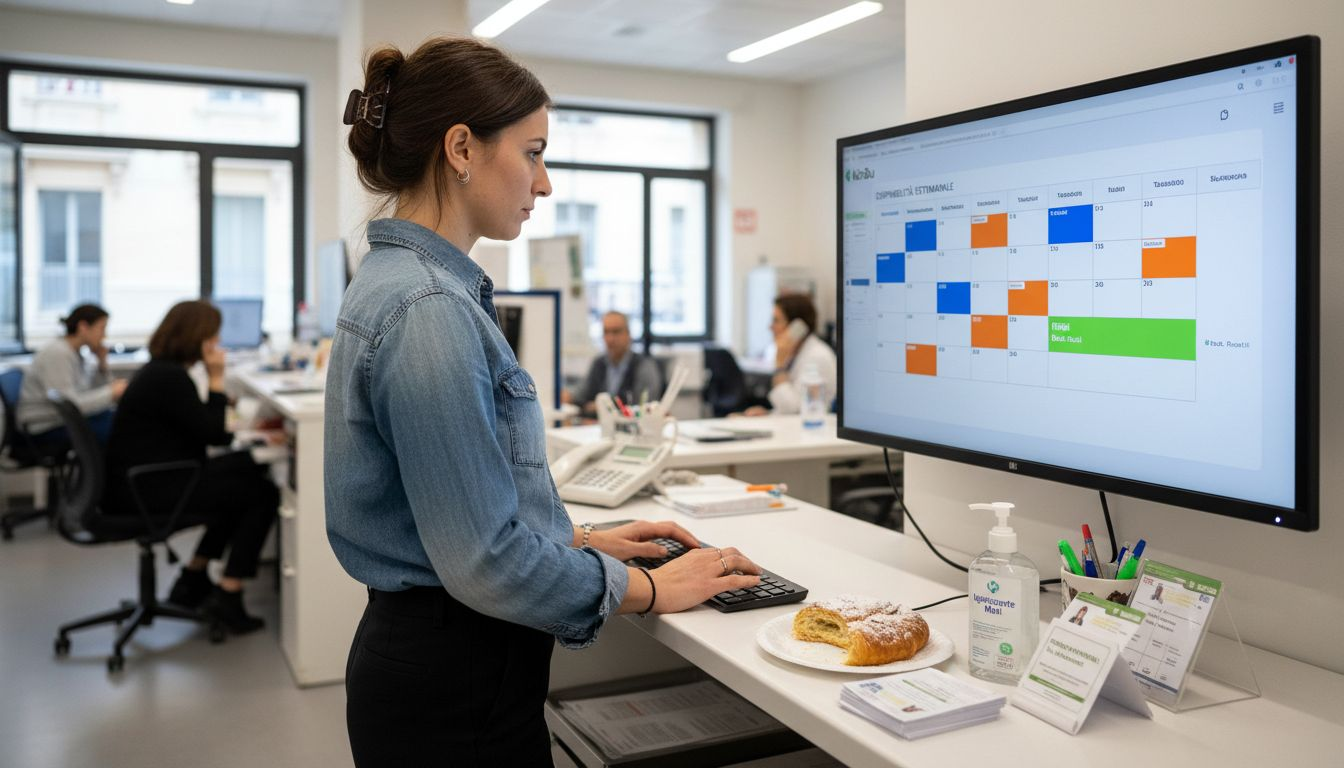
Immagina di offrire sedute di 30 minuti per consulenze iniziali e 45 minuti per trattamenti seguenti. Con una disponibilità ben definita e buffer realistici, i pazienti prenotano con certezza e hanno meno probabilità di perdere l’appuntamento o di dimenticarlo, perché sanno esattamente quando devono venire e cosa aspettarsi.
Consiglio professionale: Crea almeno due tipologie di appuntamento (una per nuovi pazienti e una per follow-up) e impostane la durata in base ai tempi effettivi di trattamento, non per quello che desidereresti. Questo realismo ridurrà notevolmente le assenze.
Ecco una sintesi delle tipologie di appuntamento e il loro impatto sulla gestione delle assenze:
| Tipologia appuntamento | Durata consigliata | Modalità | Impatto sulla riduzione assenze |
|---|---|---|---|
| Valutazione iniziale | 30 minuti | Presenza / Video | Migliora chiarezza e coinvolgimento |
| Trattamento di follow-up | 45 minuti | Presenza | Aumenta conferme e continuità |
| Consulenza telefonica | 20 minuti | Telefono | Riduce abbandoni dell’ultimo minuto |
| Trattamento specializzato | 60 minuti | Presenza / Video | Facilita pianificazione e rispetto orari |
Passo 3: Attiva i promemoria automatici per i pazienti
Questo è il momento che cambierà davvero il tuo tasso di assenze. L’attivazione dei promemoria automatici è probabilmente l’azione più impactante che puoi fare in KinBu, perché ricorda ai tuoi pazienti l’appuntamento quando contiene ancora il loro impegno mentale, riducendo drasticamente i “no show”.
Accedi alle impostazioni dei promemoria in KinBu e configura gli avvisi automatici tramite SMS. Decidi quando desideri che i pazienti ricevano il primo promemoria, tipicamente 24 ore prima dell’appuntamento, momento in cui la memoria è fresca ma c’è ancora tempo per riprogrammare se necessario. Puoi anche impostare un secondo promemoria a 2 ore prima, per quei pazienti che potrebbero aver dimenticato nonostante il primo avviso. Il testo del messaggio dovrebbe essere chiaro e cortese, includendo data, ora, luogo e il numero di telefono per cancellare o riprogrammare. KinBu offre modelli predefiniti, ma personalizzali in base al tono della tua pratica. Ricorda che l’automatizzazione dei promemoria non solo riduce le assenze, ma riduce anche il tuo carico di lavoro amministrativo, eliminando la necessità di inviare messaggi manualmente.
Puoi inoltre configurare le notifiche push o email in aggiunta agli SMS, a seconda delle preferenze dei tuoi pazienti e dei dati che hai raccolto durante la registrazione. Alcuni pazienti preferiscono comunicare via email, mentre altri rispondono meglio agli SMS. L’approccio multi canale garantisce che il messaggio arrivi effettivamente. Se offri automatizzazione dei promemoria per ridurre i no show, vedrai i risultati in poche settimane: meno telefonate di persone che chiedono quando era l’appuntamento, meno slot vuoti in agenda e più entrate prevedibili.
Una volta attivati i promemoria, KinBu li invierà automaticamente a ogni paziente prenotato. Non dovrai più pensarci o ricordartene manualmente. Il sistema funziona 24 ore su 24, 7 giorni su 7, garantendo che nessuno venga dimenticato. Monitora i risultati nelle prime settimane per vedere come cambia il tuo tasso di presentazione.
Consiglio professionale: Attiva il primo promemoria a 24 ore e il secondo a 2 ore prima dell’appuntamento, e usa un messaggio breve e diretto che includa il link per riprogrammare direttamente da SMS. Questo ridurrà le assenze di almeno il 50 per cento.
Ecco una panoramica sulle diverse tipologie di promemoria automatici disponibili su KinBu:
| Tipo promemoria | Tempistica invio | Canale di comunicazione | Vantaggi principali |
|---|---|---|---|
| SMS | 24 ore prima, 2 ore prima | Smartphone del paziente | Maggiore attenzione e puntualità |
| 24 ore prima | Casella di posta elettronica | Ideale per pazienti abituati al digitale | |
| Notifica Push | 2 ore prima | App/KinBu | Raggiunge subito i pazienti attivi |
Passo 4: Integra Google Calendar e verifica la sincronizzazione
Se usi già Google Calendar per gestire altri aspetti della tua pratica, collegarla a KinBu è il passo logico successivo. Questa integrazione elimina il problema di avere calendari duplicati e garantisce che tutte le tue informazioni siano sempre sincronizzate e aggiornate in tempo reale.
Accedi alle impostazioni di integrazione in KinBu e seleziona l’opzione per collegare Google Calendar. KinBu ti guiderà attraverso il processo di autorizzazione, che richiede semplicemente di concedere a KinBu l’accesso al tuo account Google. Una volta autorizzato, potrai scegliere quale calendario Google desideri sincronizzare con KinBu. Se gestisci calendari separati per diverse aree della tua pratica, seleziona quello che contiene gli appuntamenti clinici. La sincronizzazione bidirezionale significa che quando aggiungi un appuntamento in KinBu, questo apparirà automaticamente in Google Calendar e viceversa. Puoi anche configurare la sincronizzazione completa tra calendari con indirizzi iCal se desideri una visione ancora più integrata dei tuoi impegni.
Dopo aver completato l’integrazione, verifica attentamente che tutto funzioni correttamente. Aggiungi un appuntamento di prova in KinBu e controlla se appare in Google Calendar entro pochi minuti. Se lo vedi lì, significa che la sincronizzazione è attiva e funzionante. Prova anche il contrario: crea un evento in Google Calendar e verifica che appaia in KinBu. Questa verifica bidirezionale è cruciale per assicurarti che i dati fluiscano in entrambe le direzioni senza problemi. Se in qualche momento noti discrepanze o ritardi nella sincronizzazione, controlla le impostazioni di autorizzazione o contatta il supporto KinBu attraverso la documentazione disponibile.
Una volta verificata la sincronizzazione, potrai lavorare principalmente da KinBu, sapendo che Google Calendar rimane sempre aggiornato. Questo è particolarmente utile se altri membri del tuo team hanno accesso al tuo Google Calendar, poiché vedranno sempre la versione più recente del tuo programma senza richiedere accesso diretto a KinBu.
Consiglio professionale: Testa la sincronizzazione con almeno 3 appuntamenti di prova (creati sia in KinBu che in Google Calendar) prima di attivare completamente il sistema per i tuoi pazienti reali, così eviterai sorprese.
Passo 5: Monitora l’efficacia e regola le preferenze
Non basta configurare KinBu e dimenticarsi. Il vero potere della piattaforma emerge quando cominci a monitorare i risultati e ad adattare le impostazioni in base a quello che effettivamente funziona per la tua pratica. Dopo alcune settimane di utilizzo, dedica tempo a valutare come il sistema sta impactando il tuo tasso di assenze e la soddisfazione dei pazienti.
Accedi al pannello di controllo o alla sezione rapporti di KinBu per esaminare i dati sulle prenotazioni e le assenze. Guarda quanti appuntamenti sono stati confermati, cancellati o non presentati. Confronta il tuo tasso di no show prima e dopo l’implementazione dei promemoria automatici: probabilmente vedrai una riduzione significativa. Se i numeri non migliorano come ti aspettavi, potrebbe significare che le tue preferenze non sono ancora ottimali. Forse il timing dei promemoria non è ideale per il tuo pubblico, oppure il messaggio non è abbastanza chiaro. La personalizzazione delle preferenze del calendario ti permette di modificare la vista predefinita, gli orari di disponibilità e altre impostazioni per migliorare l’efficacia organizzativa e adattare il sistema alle tue necessità specifiche.
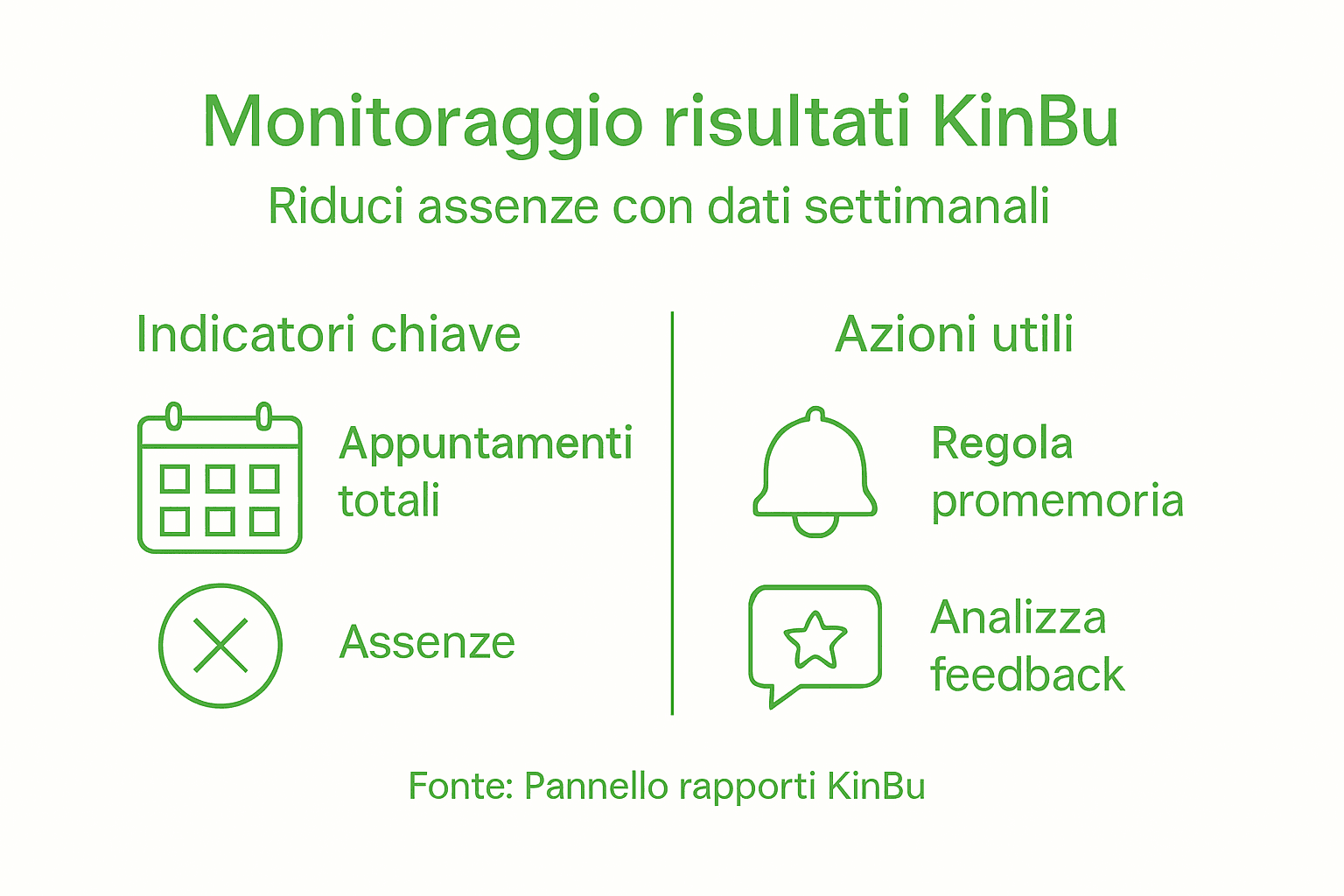
Non limitarti a guardare solo i numeri negativi. Presta attenzione anche ai feedback dei pazienti. Ricevono i promemoria al momento giusto? Trovano facile prenotare online? Hanno problemi nel riprogrammare tramite il link SMS? Raccogli questi dettagli durante le conversazioni informali o, se lo desideri, invia un breve sondaggio ai tuoi pazienti. Molti fisioterapisti scoprono che dopo due o tre settimane di utilizzo, identificano piccoli aggiustamenti che fanno una grande differenza. Magari scopri che un promemoria a 48 ore funziona meglio di quello a 24 ore per i tuoi pazienti, oppure che offrire la possibilità di riprogrammare tramite video conferenza aumenta le conferme. Ogni pratica è diversa, quindi quello che funziona perfettamente per un collega potrebbe richiedere variazioni nel tuo caso.
Una volta identificati gli aggiustamenti necessari, modificali direttamente in KinBu senza esitare. La piattaforma è progettata per essere flessibile e permetterti di cambiare strada facilmente. Testa le modifiche per altre due settimane e valuta di nuovo i risultati. Questo ciclo di monitoraggio, analisi e regolazione continua trasforma KinBu da semplice strumento a partner strategico nella riduzione delle assenze.
Consiglio professionale: Crea un semplice foglio di tracking settimanale dove annoti il numero totale di appuntamenti, conferme, cancellazioni e no show per identificare facilmente i trend e capire quale aggiustamento sta funzionando davvero.
Ottimizza subito la gestione degli appuntamenti per ridurre le assenze con KinBu
Il problema delle assenze e dei no show può compromettere la tua organizzazione e i risultati della tua attività come fisioterapista o osteopata. La sfida è riuscire a gestire in modo semplice e automatico la disponibilità, i promemoria e la sincronizzazione del calendario, così da coinvolgere i pazienti e ridurre gli appuntamenti saltati. Grazie a KinBu puoi finalmente personalizzare ogni aspetto del tuo calendario, attivare promemoria SMS efficaci e integrare Google Calendar in modo fluido e sicuro.
Non aspettare che le assenze continuino a pesare sulla tua agenda e sul tuo lavoro quotidiano. Scopri come KinBu semplifica la gestione degli appuntamenti e automatizza le comunicazioni per evitare no show. Inizia oggi la tua prova gratuita e ottimizza da subito la tua organizzazione con la nostra piattaforma dedicata ai professionisti sanitari. Registrati ora su KinBu e accedi a guide dettagliate per sfruttare tutte le funzionalità su KinBu Docs. Se hai bisogno di supporto il nostro team è sempre disponibile all’indirizzo info@kinbu.it o tramite chatbot. Trasforma il modo in cui gestisci gli appuntamenti e aumenta la partecipazione dei tuoi pazienti con KinBu.
Domande Frequenti
Come posso configurare le impostazioni del calendario su KinBu per ridurre le assenze?
Imposta il tuo calendario predefinito e personalizza la durata degli appuntamenti e le notifiche di avviso. Assicurati di attivare i promemoria automatici per i pazienti, impostando almeno un avviso 24 ore prima dell’appuntamento.
Quali tipologie di appuntamento dovrei creare su KinBu per ottimizzare la gestione degli assenti?
Crea diverse tipologie di appuntamento come valutazioni iniziali e trattamenti di follow-up, scegliendo durate realistiche che riflettano il tempo necessario per il trattamento. Ad esempio, considera 30 minuti per una consulenza iniziale e 45 minuti per il follow-up.
Come attivare i promemoria automatici per i pazienti su KinBu?
Accedi alle impostazioni dei promemoria in KinBu e configura la tempistica degli avvisi, impostando un primo promemoria a 24 ore e un secondo a 2 ore prima dell’appuntamento. Questo può ridurre le assenze di almeno il 50%.
Come posso integrare Google Calendar con KinBu per evitare confusione negli appuntamenti?
Vai alle impostazioni di integrazione in KinBu e seleziona l’opzione per collegare Google Calendar. Dopo aver autorizzato l’accesso, controlla che gli appuntamenti siano sincronizzati in entrambe le piattaforme effettuando delle prove.
Quali misure posso adottare per monitorare l’efficacia della mia agenda su KinBu?
Esamina regolarmente i dati delle prenotazioni e le assenze accedendo al pannello di controllo di KinBu. Registra il numero di no show e adattati in base ai risultati emersi per migliorare continuamente l’efficacia della tua agenda.
Come posso personalizzare le mie preferenze su KinBu in base ai feedback dei pazienti?
Raccogli feedback dai tuoi pazienti riguardo ai promemoria e alla facilità di prenotazione, poi utilizza questi dati per modificare le tue impostazioni in KinBu. Questa personalizzazione ti aiuterà a rispondere meglio alle esigenze dei tuoi pazienti.